

Créer une observation
This content is not available in your language yet.
Prérequis
Section intitulée « Prérequis »- L’opération synchronisée sur votre appareil et une session ouverte : voir le Démarrage rapide.
- Le droit de créer des observations dans cette session.
- Au moins un formulaire publié pour le contexte : sans formulaire, l’application refuse la création et vous invite à contacter votre responsable.
- En haut de l’écran, choisissez la session et le plan.
- Dans la barre d’actions, à droite du plan :
- Créer une observation localisée (icône d’épingle), puis touchez le plan à l’endroit du constat ;
- ou Créer une généralité, pour un constat qui concerne tout le plan.
- Si plusieurs formulaires ou lots sont proposés, choisissez-les dans Formulaires disponibles et Lots disponibles. La liste se filtre en tapant quelques lettres.
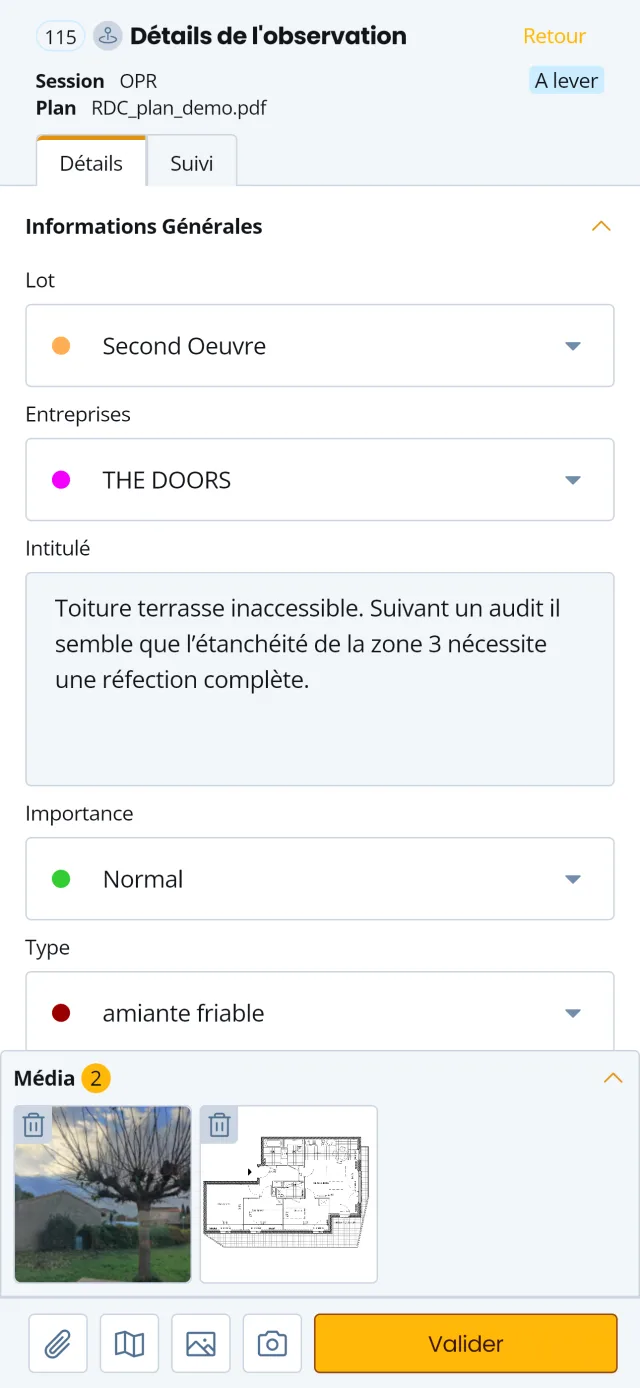
- Renseignez la fiche, onglet Détails : Lot, Entreprises, Intitulé, Importance, Type… Les sélecteurs de plus de six choix proposent un champ de recherche.
- Ajoutez des médias avec les boutons du bas de la fiche :
- Prendre une photo ;
- Prendre une photo 360° (si la prise 360° est activée, voir Prendre une photo 360°) ;
- Ajouter une image de la galerie ;
- Ajouter une pièce jointe ;
- Ajouter un plan.
- Touchez Valider.
Résultat
Section intitulée « Résultat »Le message Observation créée avec succès s’affiche. Le repère numéroté apparaît sur le plan (ou le compteur Obs. générales augmente pour une généralité) et l’observation est ajoutée à la liste.
Elle est enregistrée sur l’appareil et partira au serveur à la prochaine synchronisation.