

Poser une question
This content is not available in your language yet.
Une question se crée dans un thème de la FQR, s’affecte aux entreprises qui doivent y répondre, puis se diffuse. Ce guide décrit le site web ; l’application propose les mêmes actions (voir Dans l’application).
Prérequis
Section intitulée « Prérequis »- Le rôle Responsable ou Demandeur sur la session de FQR.
- L’annuaire et l’arborescence des thèmes prêts : voir Préparer l’annuaire et les thèmes de la FQR.
1. Créer la question
Section intitulée « 1. Créer la question »Sous le thème voulu, deux possibilités :
- Création rapide : un champ s’ouvre, saisissez la question et appuyez sur Entrée. Ctrl+Entrée crée la question et garde le champ ouvert pour la suivante ; Échap annule. Idéal pour noter une série de questions, à compléter plus tard.
- Nouvelle question : ouvre le formulaire complet.
Pour créer d’un coup les questions d’un thème, faites un clic droit sur le thème > Importer une liste de questions et chargez un fichier CSV, XLS ou XLSX au format de Télécharger un exemple. L’import ne reprend que le texte des questions : complétez-les ensuite.
2. Compléter la question
Section intitulée « 2. Compléter la question »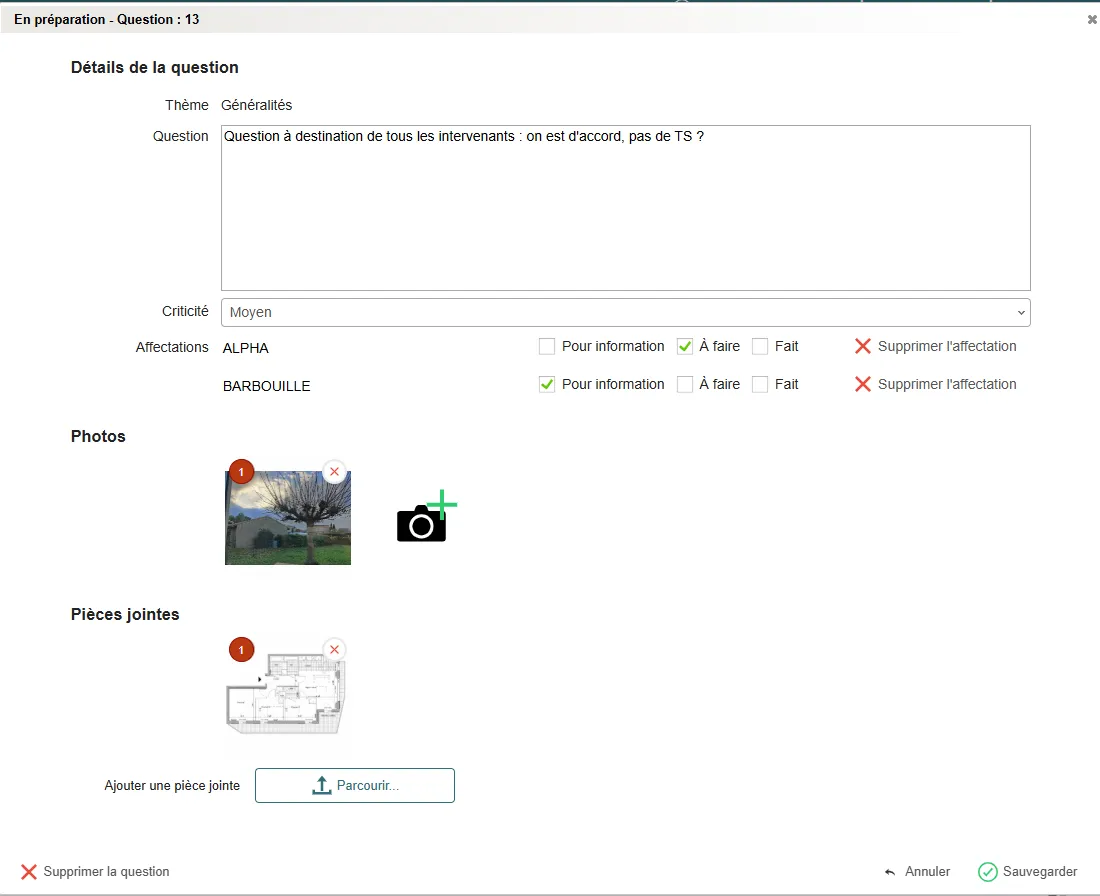
Dans la fenêtre de la question :
- Question : le texte de la question. Rédigez-le avec soin : il ne sera plus modifiable une fois la question diffusée.
- Criticité : Moyen, Important ou Urgent. Une question importante ou urgente est signalée par un pictogramme dans la liste.
- Affectations : choisissez une entreprise dans Sélectionner une affectation à ajouter, autant de fois que nécessaire. Pour chacune, indiquez l’état attendu : Pour information, À faire ou Fait. Supprimer l’affectation la retire.
- Photos : ajoutez des photos avec le bouton + (l’appareil photo).
- Pièces jointes : Parcourir… ajoute des fichiers PDF, DOCX, PNG ou JPEG, que vous pouvez renommer.
- Cliquez sur Sauvegarder.
Seules les entreprises affectables de l’annuaire sont proposées dans les affectations.
3. Diffuser la question
Section intitulée « 3. Diffuser la question »Si votre opération prévoit une étape de préparation, la question est créée En préparation : un pictogramme la signale dans la liste, et « En préparation - » précède son numéro. Elle n’est visible que des responsables et des demandeurs. Sinon, elle est diffusée dès sa création et cette étape ne vous concerne pas.
Quand la question est prête :
- Clic droit sur la question > Diffuser, ou cochez plusieurs questions en préparation et cliquez sur Diffuser.
- Confirmez.
La question passe au statut Affectée et devient visible des répondants. Les entreprises affectées reçoivent une activité.
Modifier ou supprimer une question
Section intitulée « Modifier ou supprimer une question »- Modifier : clic droit sur la question > Modifier, ou bouton Modifier en haut du volet de la question. Un demandeur modifie ses propres questions ; celles des autres seulement s’il en a le droit.
- Supprimer (responsable, questions en préparation uniquement) : clic droit > Supprimer, bouton Supprimer la question dans la fenêtre de la question, ou cochez les questions puis Autres actions > Supprimer. La suppression est définitive.
Résultat
Section intitulée « Résultat »La question figure dans son thème, avec son numéro et la couleur de son statut. Une fois diffusée, les entreprises affectées la retrouvent dans Questions m’étant affectées et peuvent y répondre : voir Répondre à une question.
Dans l’application
Section intitulée « Dans l’application »Dans une session de FQR, chaque thème propose Nouvelle question et Création rapide. Le formulaire reprend la question, sa criticité, ses médias et ses affectations (Ajouter une affectation). Le menu d’une question en préparation propose Diffuser.