

Démarrage rapide
À la fin de ce guide, vous aurez votre opération sur votre appareil, prête à être utilisée sur le chantier même sans réseau, et vous aurez relevé votre première observation sur un plan.
Avant de commencer
Section intitulée « Avant de commencer »- Un compte ID ALL Site et l’accès à au moins une opération : ils sont créés par l’administrateur de votre organisation, qui vous envoie vos identifiants par e-mail.
- Une tablette, un téléphone ou un ordinateur, connecté à Internet pour la première synchronisation.
- De l’espace de stockage libre : une opération contient les plans, les photos et les documents du chantier, et peut peser plusieurs gigaoctets.
1. Installer l’application
Section intitulée « 1. Installer l’application »Téléchargez ID ALL Site :
- sur iPad et iPhone, depuis l’App Store ;
- sur Android, depuis Google Play ;
- sur Windows et macOS, depuis la page de téléchargement des applications du site web ID ALL Site, qui indique aussi la configuration recommandée selon la taille de vos opérations.
2. Se connecter
Section intitulée « 2. Se connecter »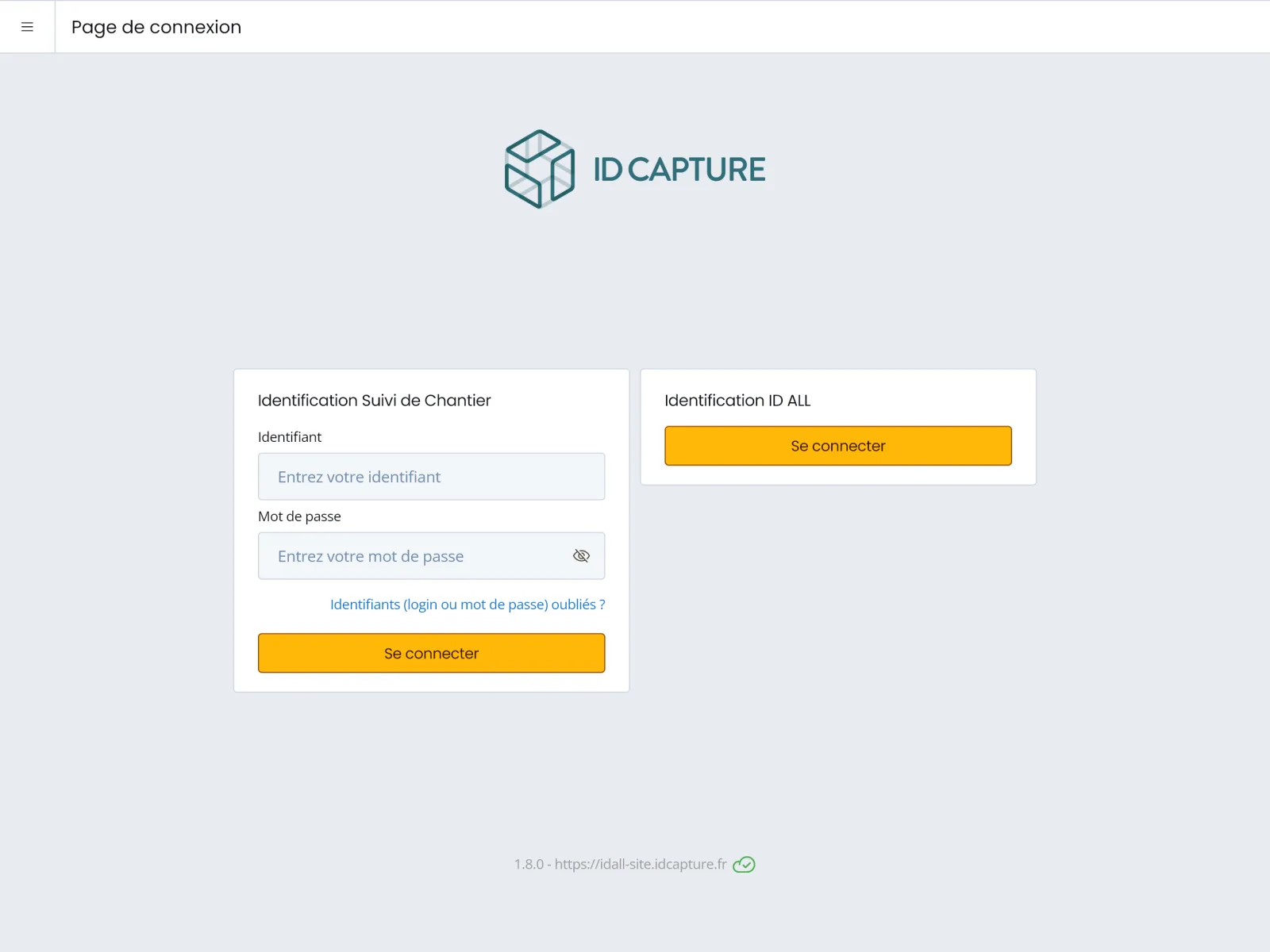
- Ouvrez l’application.
- Choisissez votre mode de connexion :
- avec un compte ID ALL (connexion unique de votre entreprise) : bloc Identification ID ALL, bouton Se connecter ;
- avec un identifiant et un mot de passe : bloc Identification Suivi de Chantier, saisissez votre Identifiant et votre Mot de passe, puis Se connecter.
- La liste de vos Opérations s’affiche.
3. Synchroniser l’opération
Section intitulée « 3. Synchroniser l’opération »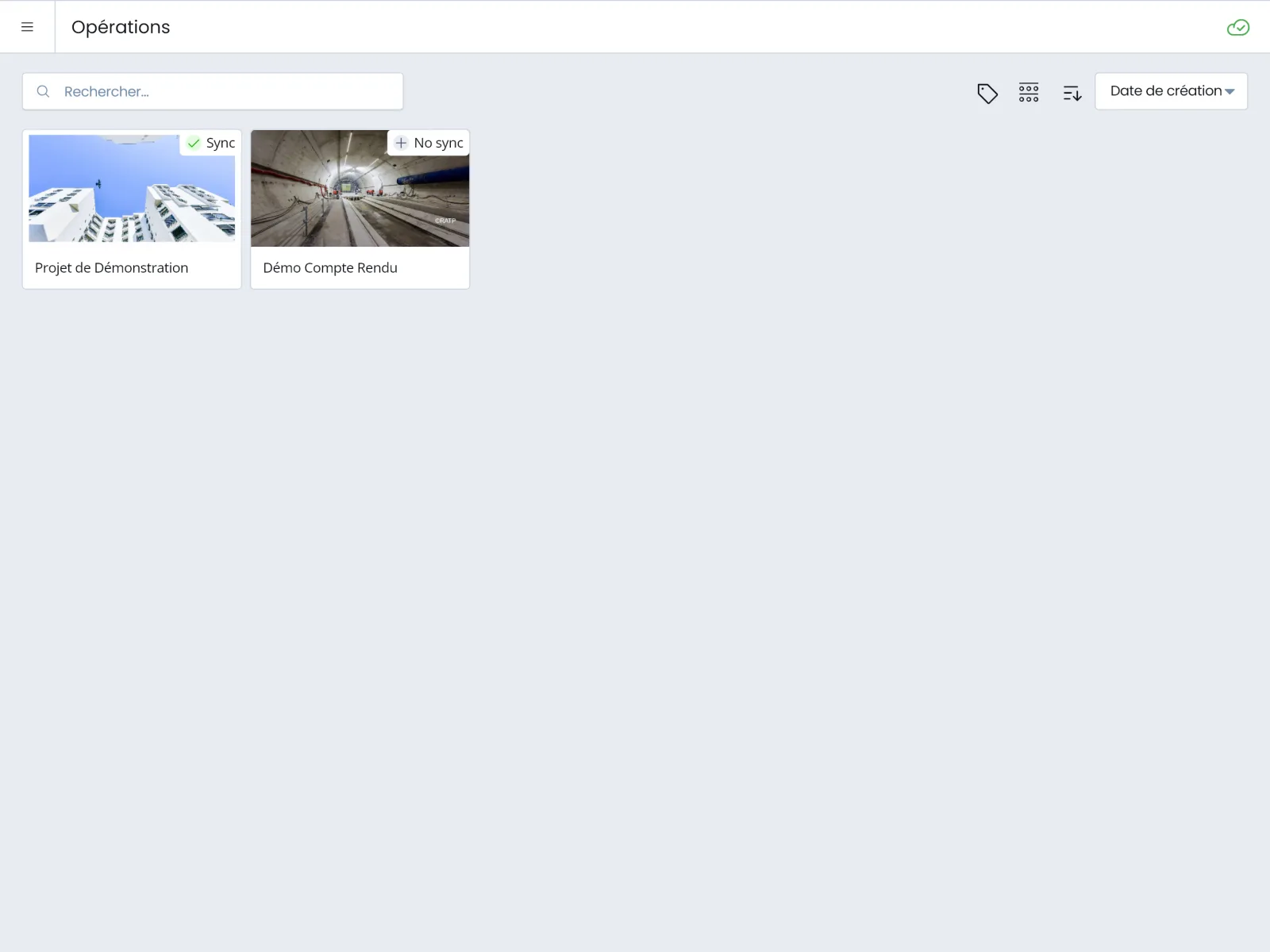
Une opération marquée No sync n’est pas encore sur votre appareil.
- Touchez la vignette de l’opération : son volet s’ouvre à droite.
- Touchez Synchroniser l’opération : la fenêtre Paramètres de synchronisation s’ouvre. Laissez tous les plans et toutes les sessions sélectionnés, touchez Synchroniser l’opération, puis confirmez.
- Patientez jusqu’à la fin : l’application affiche chaque phase et son avancement. Ne la quittez pas pendant la synchronisation.
L’opération passe à Sync : elle est disponible hors connexion.
4. Ouvrir une session
Section intitulée « 4. Ouvrir une session »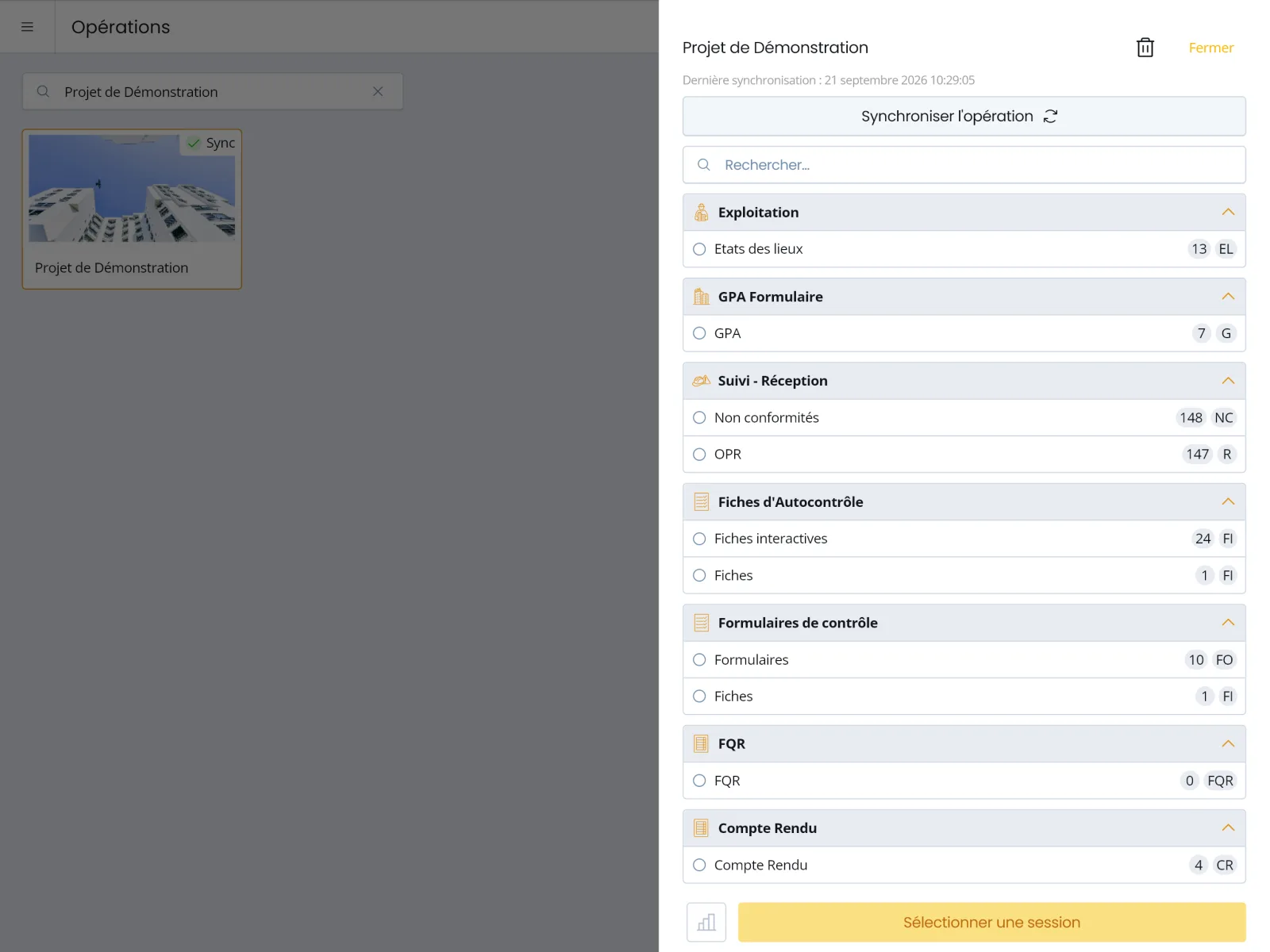
Le volet de l’opération liste les sessions auxquelles vous avez accès, regroupées par contexte (par exemple : « Suivi - Réception » avec ses sessions « OPR » et « Non conformités »). Le nombre à droite indique combien d’éléments contient chaque session.
- Cochez la session sur laquelle vous voulez travailler.
- Touchez Sélectionner une session.
Les plans et les observations de la session s’affichent.
5. Créer votre première observation
Section intitulée « 5. Créer votre première observation »- Choisissez le plan en haut de l’écran, à côté du nom de la session.
- Touchez le bouton jaune Créer une observation localisée (icône d’épingle), à droite du plan, puis touchez le plan à l’endroit du constat. Un appui long sur un bouton affiche son nom.
- Choisissez le formulaire si plusieurs sont proposés, puis renseignez la fiche : Lot, Entreprises, Intitulé, Importance…
- Ajoutez une photo avec les boutons en bas de la fiche (appareil photo, galerie, pièce jointe).
- Touchez Valider.
Le repère numéroté de l’observation apparaît sur le plan et dans la liste.
Et ensuite ?
Section intitulée « Et ensuite ? »- Opérations, contextes et sessions : comprendre l’organisation d’un chantier.
- Créer une observation : localisée ou générale, photos et formulaires.
- Synchroniser une opération : synchronisation complète ou partielle.
- FAQ : gestes et raccourcis de l’application.