

Ouvrir un plan depuis l'armoire à plans
Prérequis
Section intitulée « Prérequis »- Une session ouverte.
- Le plan voulu synchronisé sur l’appareil (voir Synchroniser une opération).
Ouvrir l’armoire à plans
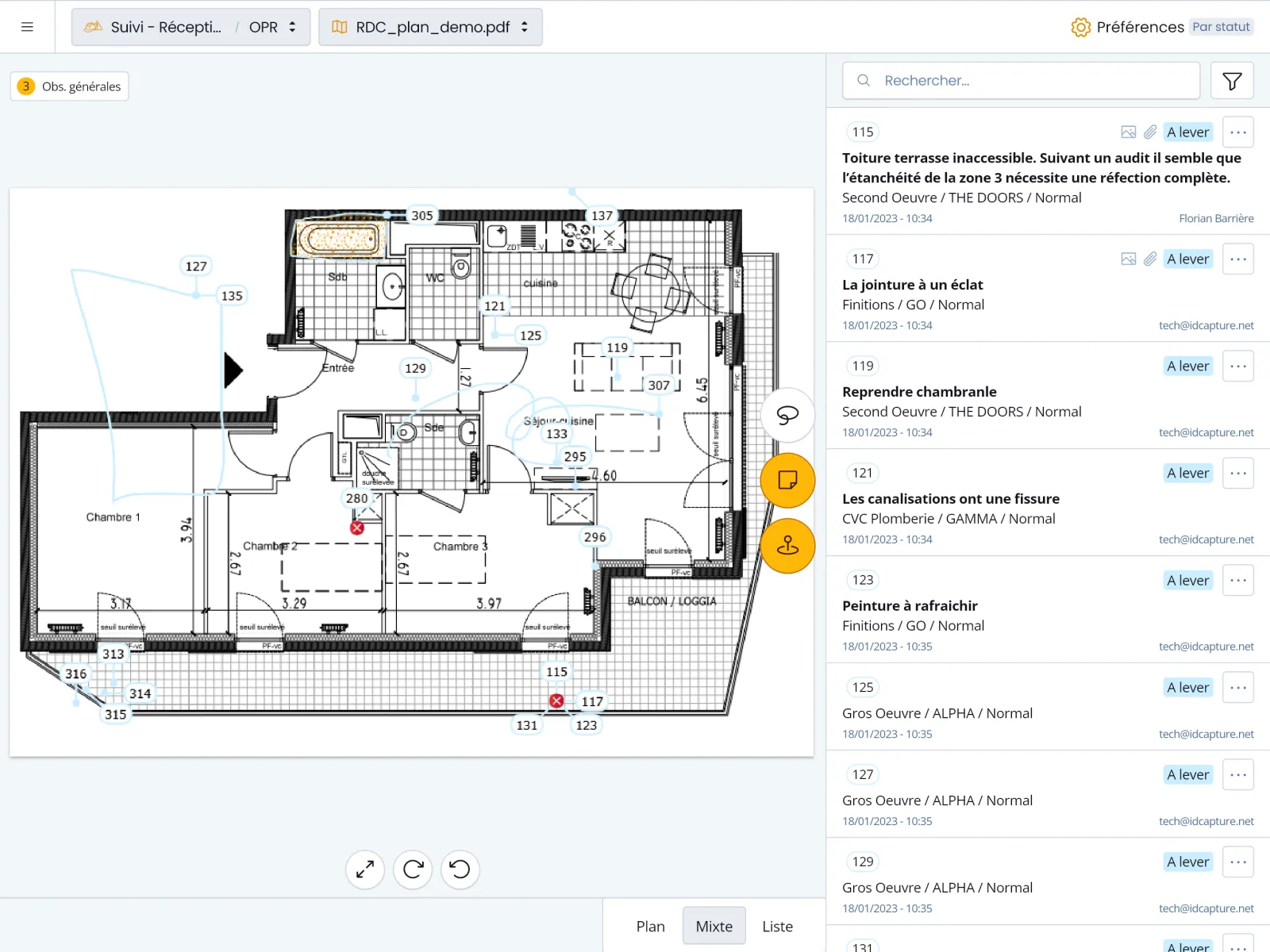
Section intitulée « Ouvrir l’armoire à plans »- Touchez le bouton Armoire à plans, en haut de l’écran : sur tablette, il affiche le nom du plan ouvert ; sur téléphone, c’est une icône de plan. Sur tablette à l’horizontale, l’armoire s’ouvre en panneau latéral.
- Parcourez les dossiers, ou utilisez Tout déployer et Tout refermer. Les dossiers ouverts ou refermés le restent d’une fois sur l’autre.
- Pour retrouver un plan par son nom, tapez-en une partie dans Rechercher… : la recherche ignore les majuscules et les accents.
Chaque plan affiche le nombre de ses observations. Sous un plan découpé, ses zones de travail apparaissent avec une icône d’épingle.
Choisir les plans affichés
Section intitulée « Choisir les plans affichés »- Touchez l’icône d’entonnoir de l’armoire.
- Dans Afficher les plans, choisissez Tous les plans, Synchronisés, Avec observations ou Sans observation.
- Touchez Afficher.
Le filtre choisi est conservé, pour toutes vos opérations, même après un redémarrage de l’application. Par défaut, seuls les plans Synchronisés sont affichés.
Ouvrir le plan
Section intitulée « Ouvrir le plan »- Touchez le plan, la zone de travail ou le dossier voulu. Le bouton de validation s’adapte : Ouvrir le plan, Ouvrir le plan général (plan découpé en zones), Ouvrir la zone de travail ou Ouvrir le dossier.
- Touchez ce bouton, ou faites directement un double appui sur l’élément.
Un plan grisé n’est pas synchronisé sur l’appareil : le toucher affiche Le plan sélectionné n’est pas synchronisé. Ajoutez-le dans Choix des plans et synchronisez.
Un plan pâli avec une icône de corbeille a été supprimé sur le site web mais contient encore des observations : vous pouvez les consulter, mais plus en créer ni en déplacer vers ce plan.
Régler l’affichage du plan
Section intitulée « Régler l’affichage du plan »La barre d’actions du plan propose :
- Ajuster le plan : le recadre entièrement à l’écran ;
- Tourner le plan vers la droite et Tourner le plan vers la gauche : la rotation ne change que l’affichage, pas le plan lui-même ;
- Visualiser la liste des calques (si le plan a des calques) : dans Calques, cochez les calques à afficher, ou utilisez Sélectionner tout et Désélectionner tout.
Sur téléphone, ces boutons sont repliés : touchez Visualiser les boutons d’interaction pour les afficher.
Ajouter un plan depuis l’application
Section intitulée « Ajouter un plan depuis l’application »Si vous êtes l’auteur de l’opération ou avez le droit de modifier l’armoire à plans, un bouton + est proposé à côté de la recherche.
- Touchez +. La fenêtre Ajouter un plan s’ouvre.
- Sélectionner le dossier : choisissez le dossier de destination (Racine pour le premier niveau).
- Sélectionner un fichier : prenez une photo, choisissez une image ou joignez un fichier (20 Mo au plus).
- Renseignez le Nom du plan, puis touchez Confirmer.
Le message Plan ajouté à l’armoire à plan confirme l’ajout.
Sur le site web
Section intitulée « Sur le site web »L’Armoire à plans du site web sert à préparer les plans de l’opération, si vous avez le droit de la modifier :
- Déplier tout et Replier tout pour parcourir l’arborescence, le champ Filtrer pour chercher un plan ;
- clic droit sur un dossier : Créer répertoire, ou ajout de plans par glisser-déposer (Choisissez un plan ou déplacez-le ici) ; un fichier zip est décompressé dans le dossier ;
- clic droit sur un plan : Renommer, Couper puis Coller pour le changer de dossier, Mettre à la corbeille ou Réactiver ;
- le filtre Afficher les plans : Tous les plans, À la corbeille ou Hors de la corbeille.
Résultat
Section intitulée « Résultat »Le plan ou la zone de travail s’affiche avec ses observations, et le bouton Armoire à plans indique son nom.